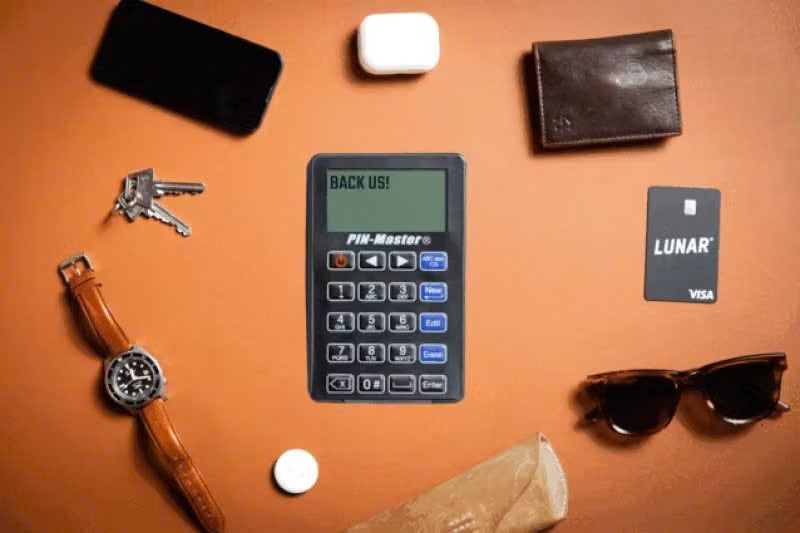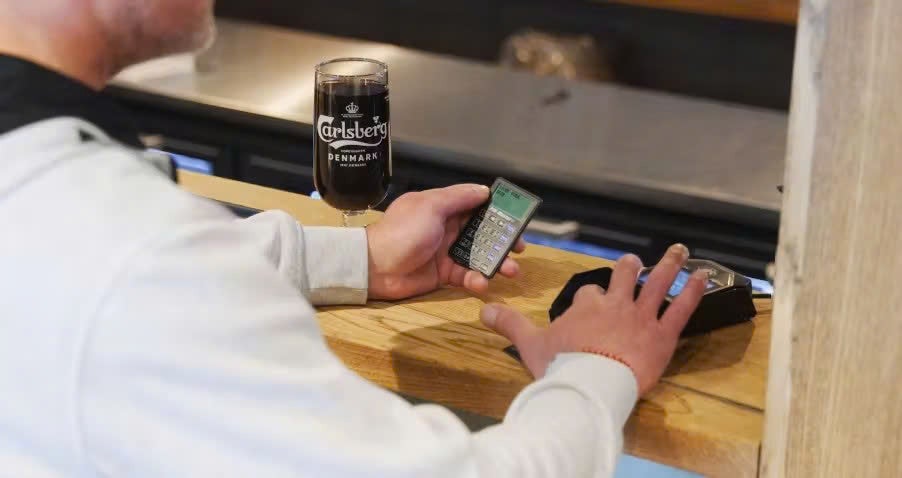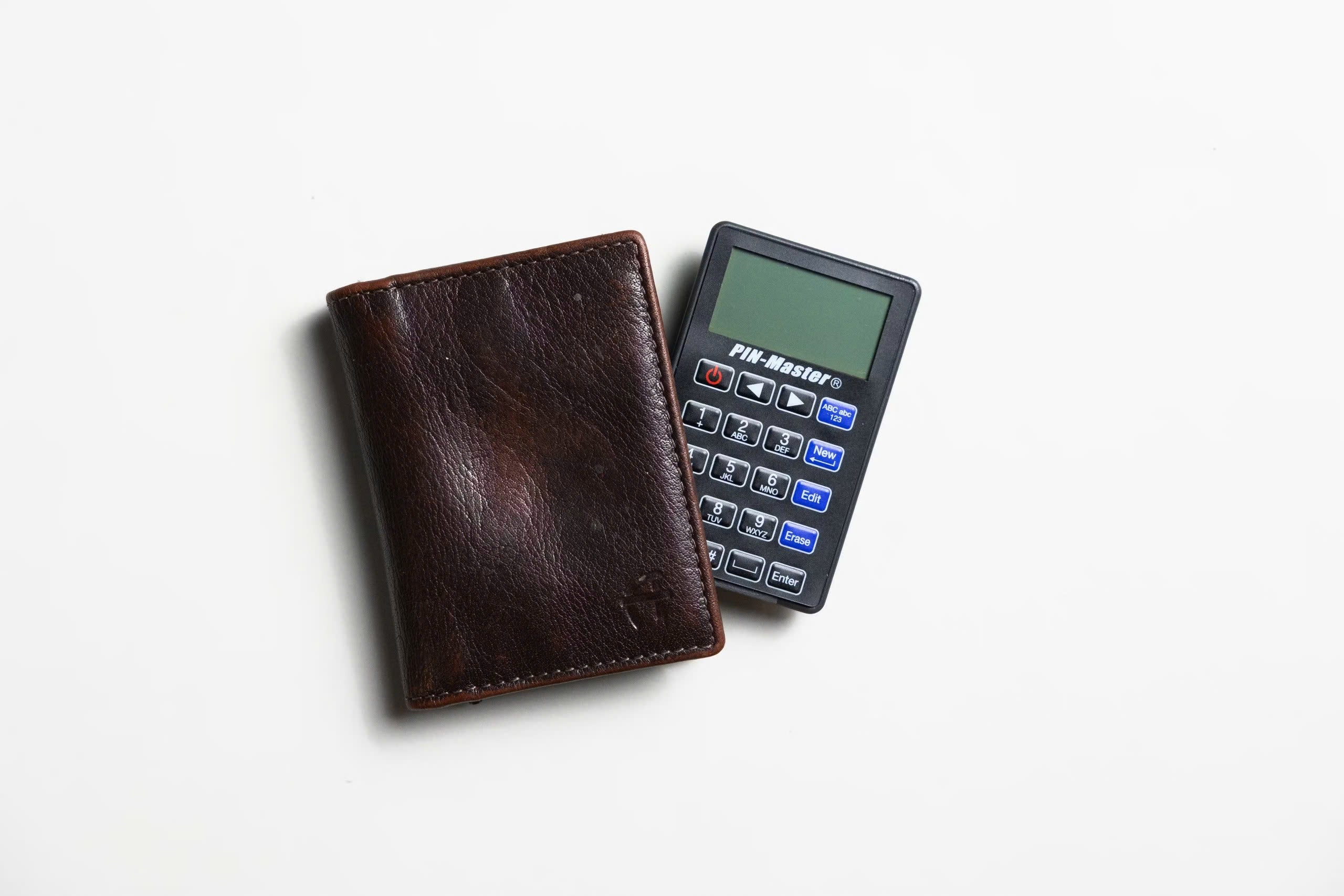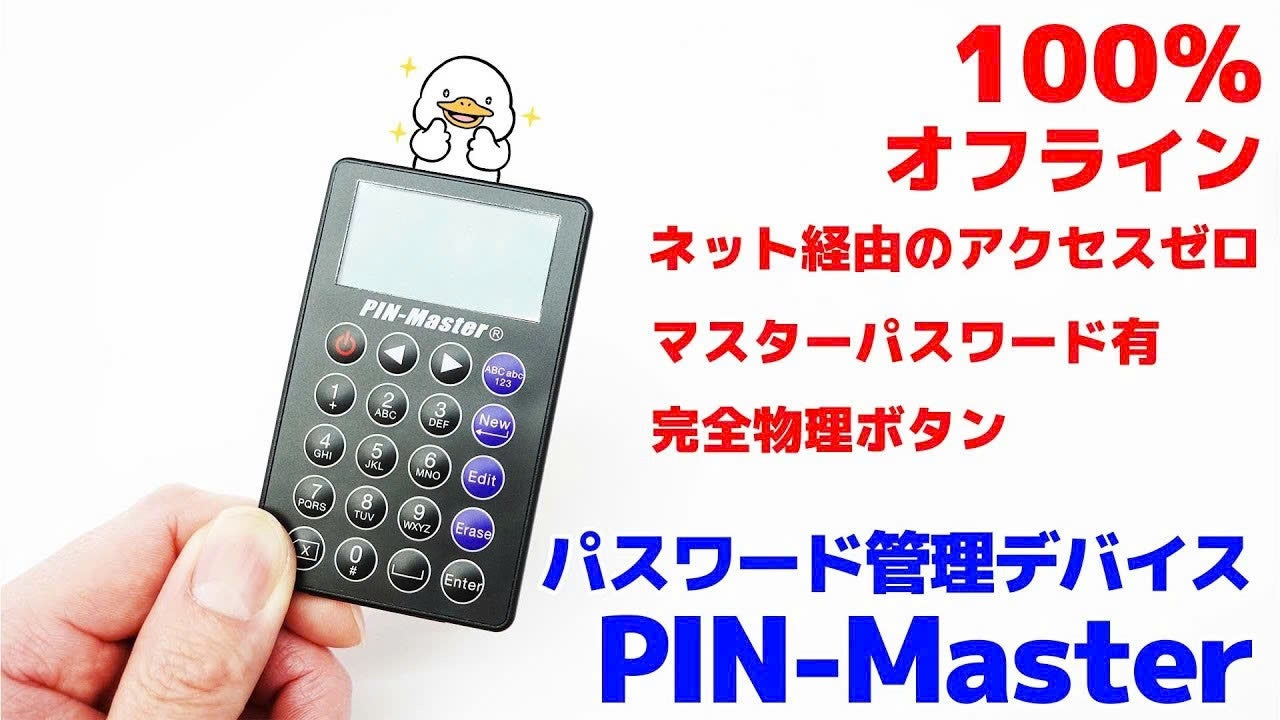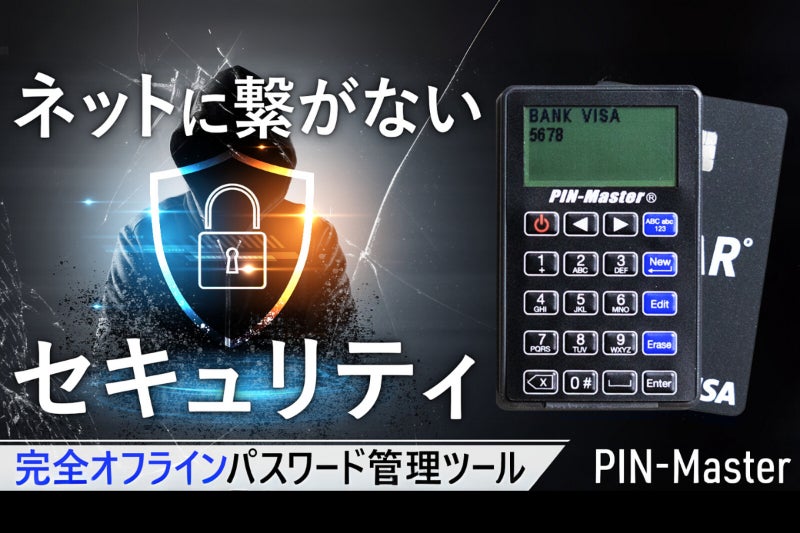

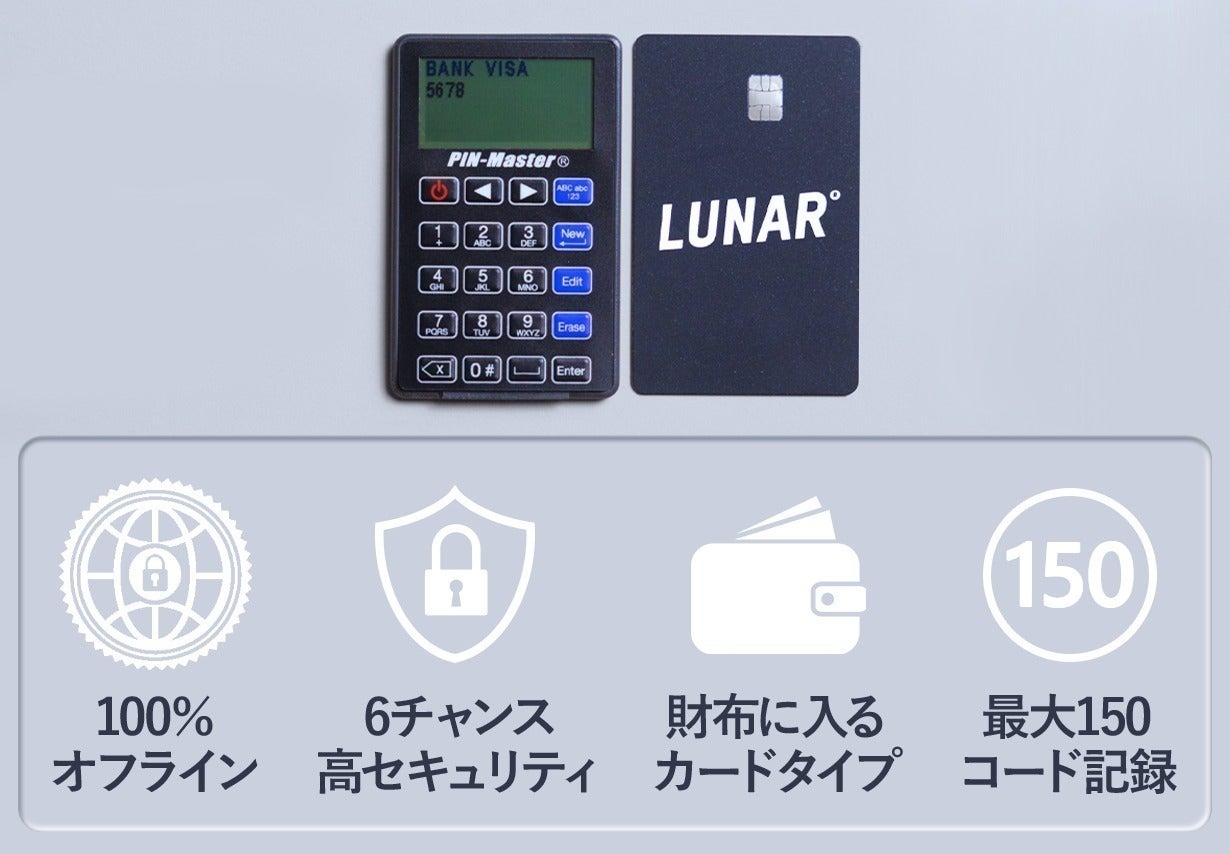



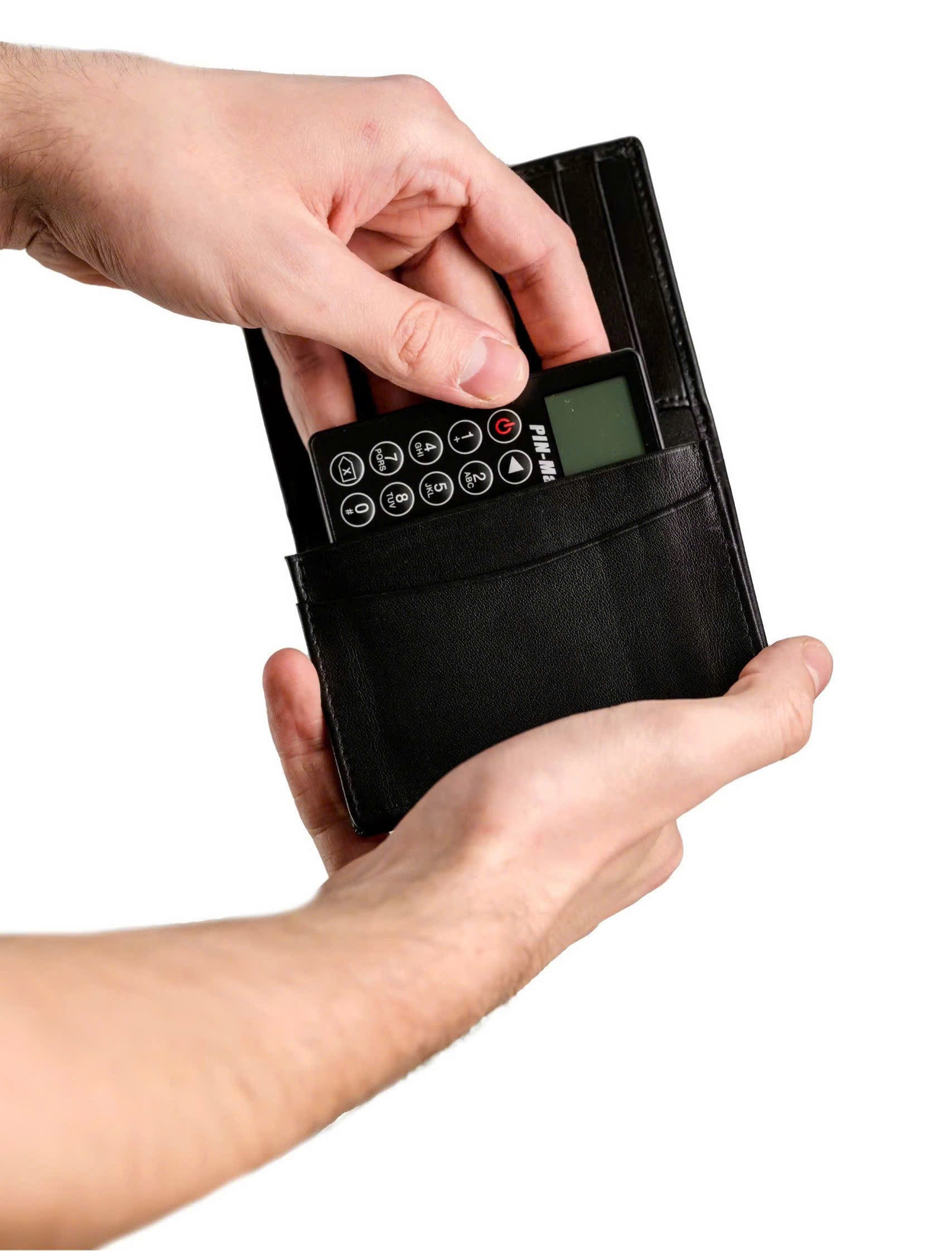
皆様、こんばんは!Bright DIYチームです。サイバーセキュリティの脅威がこれまで以上に深刻化する中で、アナログセキュリティとデジタルの利便性を巧みに融合することが求められています。PIN-Masterは、この要求に応える理想的なソリューションとして浮かび上がります。アナログセキュリティの安心感とデジタルツールのコンパクトさを見事に融合させたこのデバイスは、セキュリティと利便性を両立させています。PIN-Masterの最大の特徴は、物理的なボタン入力を採用している点です。これにより、デジタル入力方法に関連する脆弱性が軽減され、自動化ツールによる悪用のリスクを防ぐことができます。この物理的インターフェースは、ハッキング試みを阻止するための追加のセキュリティ層を提供し、ユーザーのデータを効果的に守ります。コンパクトなカードサイズで設計されたPIN-Masterは、財布やカードホルダー、ポケットにスムーズに収まります。その洗練されたデザインにより、重要なパスワードが常に手元にあり、必要なときにすぐにアクセスできます。デバイスのロック解除にはマスターコードの入力が必要で、これによりパスワード管理機能にアクセス可能です。高度なセキュリティ機能を備えながらも、使いやすさを追求しており、パスワードの記録、取得、閲覧が簡単に行えます。PIN-Masterは、サイバーセキュリティの戦いにおける信頼できる味方として位置付けられます。オフラインセキュリティと高度な暗号化、そして使いやすいデザインを融合させたこのデバイスは、現代の脅威から機密データを保護するための新しい基準を確立しています。以上、Bright DIYチームでした!ご興味のある方はこの機会をお見逃しなく!https://camp-fire.jp/projects/view/869374Bright DIYチームは、当プロジェクトをもっと多くの方に知っていただきたいと考えております。よかったら、SNSでのシェア・拡散をお願い致します。#pinmaster #brightdiyどうぞよろしくお願い致します。Brightチーム