【出荷開始】通常リターンのお届け手配が完了いたしました(追跡番号のご案内)
2026/09/11 20:30


現在の支援総額
1,002,180円
目標金額は100,000円
支援者数
183人
募集終了まで残り
終了
このプロジェクトは、2026/07/01に募集を開始し、 183人の支援により 1,002,180円の資金を集め、 2026/08/31に募集を終了しました
現在の支援総額
1,002,180円
1,002%達成
目標金額100,000円
支援者数183人
このプロジェクトは、2026/07/01に募集を開始し、 183人の支援により 1,002,180円の資金を集め、 2026/08/31に募集を終了しました
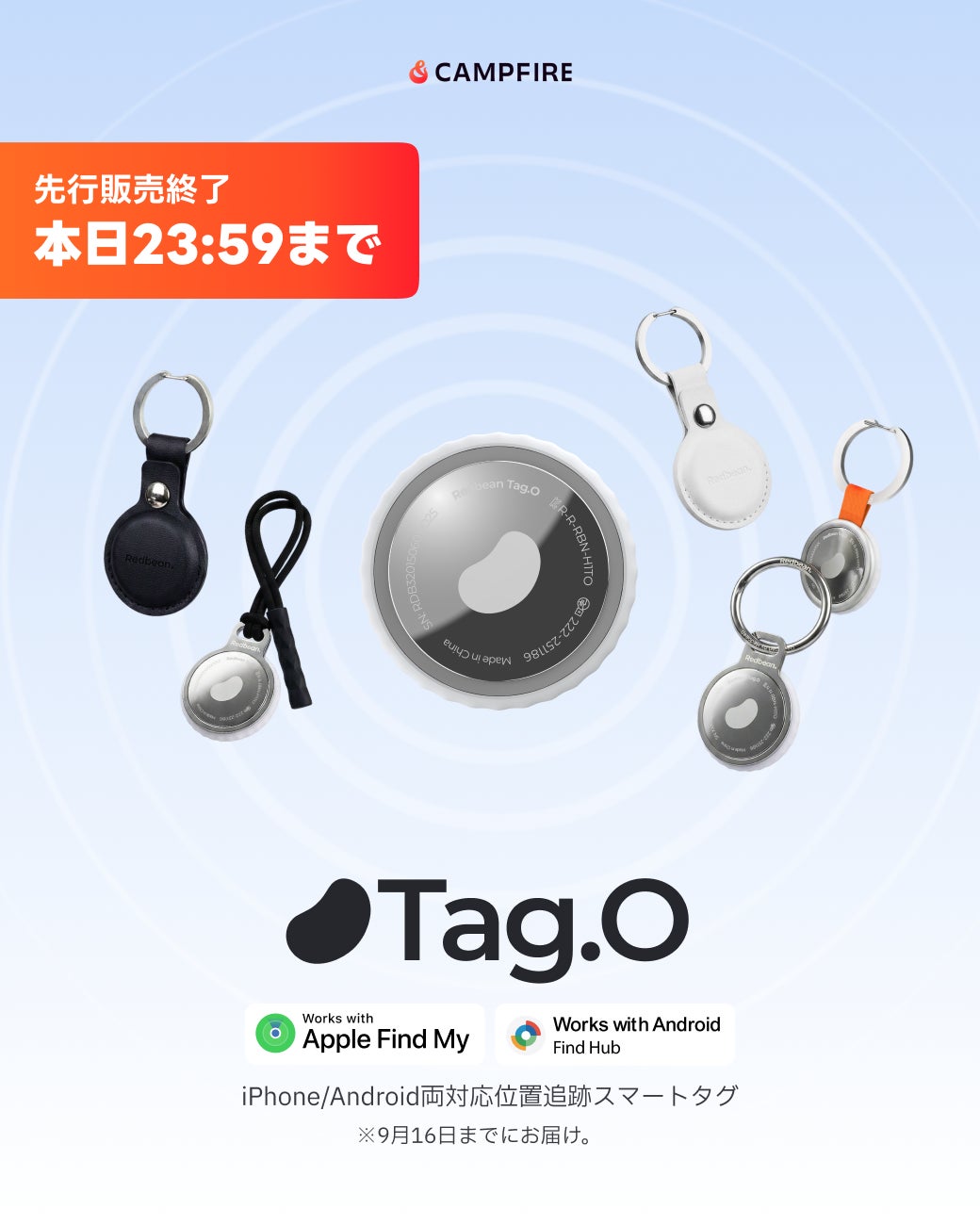
ご支援者の皆様、並びにコミュニティの皆様、Redbeanチームです。CAMPFIREにて開始いたしました「Tag.O」の先行予約プロジェクトも、本日23:59をもちまして終了いたします。残り時間は2時間半となりました。この期間中、私たちの掲げる「No Extra, Just Re’d.(余計なものは足さない。必要な安心を、最も美しい形で。)」という設計思想に共感し、温かいお言葉やご支援を届けてくださったすべての皆様に、心より深く御礼申し上げます。過剰な機能の足し算やスペック競争に走らず、「日常のノイズを引き算する」という静かな選択を信じて進んできた私たちにとって、皆様からいただいたご支援は、今後のブランドの歩みを支える大きな確信となりました。■ 今後のスケジュールと大切なお知らせプロジェクト終了に伴い、お届けに関する重要事項を下記にまとめました。 ・お届け予定日:9月16日までに順次お届け完了予定 ・住所変更の受付期日:9月6日まで ・住所変更のご連絡方法:CAMPFIREの「メッセージ機能」よりご連絡ください 現在、量産ラインおよび厳格な検品プロセスは最終工程に入っており、9月16日までのお届けに向けて極めて順調に推移しております。1台ずつ手作業で行う気密性・通信応答のトリプルチェックを徹底し、完璧な状態で皆様のもとへお届けいたします。■ 最後に残り2時間半で、本プロジェクトは静かに幕を閉じます。CAMPFIREでの募集が終わっても、Redbeanと支援者の皆様との関係が終わるわけではありません。Tag.Oがお手元に届き、皆様の日常や大切な持ち物に静かに溶け込んだその瞬間から、本当の製品価値が始まります。最後までプロジェクトを見守り、背中を押してくださり、本当にありがとうございました。 お届けまで、どうぞ楽しみにお待ちくださいませ。Rediscovered. Redefined. Redesigned.Redbean Japan
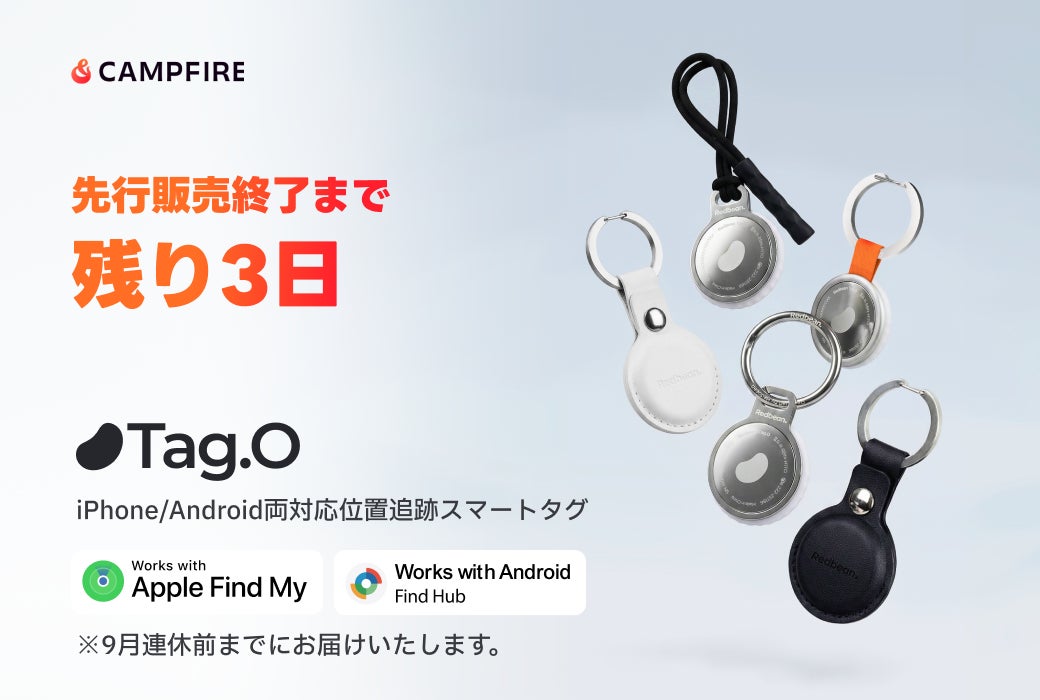
ご支援者の皆様、並びにコミュニティの皆様、Redbeanチームです。CAMPFIREにてスタートいたしました「Tag.O」の先行予約プロジェクトも、いよいよ残り3日となりました。この期間中、私たちの掲げる「No Extra, Just Re’d.(余計なものは足さない。必要な安心を、最も美しい形で。)」という設計思想に対し、数多くの温かいお言葉とご支援をいただき、チーム一同、深く深く感謝申し上げます。■ 流行を追わず、本質だけを研ぎ澄ますこと数あるスマートタグの中から「Tag.O」を選んでくださった理由として、多くの支援者様が「余計なアプリがいらない合理性」「お財布のシルエットを崩さない薄さ」「派手なロゴやボタンがない静かなデザイン」を挙げてくださいました。過剰な機能を足し算し、スペックや価格の安さだけで所有欲を煽るプロダクトが溢れる中で、私たちが信じてきた「引き算の美学」は間違っていなかったのだと、皆様からの声を通じて確信しております。Tag.Oは、単に貴重品の位置を知らせるだけのツールではありません。 日常から無駄なノイズや焦りを引き算し、お気に入りのバッグや鍵束の景観を乱さずに寄り添う「生活の資産」です。■ 現場からの進捗報告:9月お届け分、最終検品ラインの様子現在、9月中旬までのお届けに向けて、量産ラインおよび検品プロセスは最終段階を迎えております。Tag.Oは、日常の激しい振動や落下衝撃でケースが開いてしまわないよう、非常に気密性の高いツイスト・ロック構造を採用しています。そのため、工場では機械的な導通チェックにとどまらず、検品スタッフが1台ずつ手作業で動作確認を行っています。大量生産の効率よりも、手にした瞬間の「選んでよかった」という静かな納得感を最優先にしています。お手元に届くまで、どうぞ楽しみにお待ちください。■ プロジェクト終了後の展開と、RedbeanのこれからCAMPFIREでのプロジェクトが終了した後も、Redbeanの挑戦が止まることはありません。今後は、支援者の皆様からいただいた貴重なフィードバックを糧に、Amazonでの一般販売、そして次なる「引き算のプロダクト」の展開へと進んでまいります。 ・直感的な書き心地を追求したスタイラスペン(Pencil H1+) ・空間と美しく調和する次世代充電ソリューション(P1 / P2)現在、CAMPFIREにて最新の3in1ワイヤレス充電器のプロジェクト開催中! デスクの上、バッグの中、そして移動中の空間。 皆様の日常のあらゆる場面からノイズを取り除き、洗練された「静かな安心」を届けるエコシステムを、これからもひとつひとつ丁寧に形にしてまいります。■ 最後に残り3日、そして9月の配送完了まで、一切の妥協なく誠実に走ってまいります。 最後まで、Redbeanをどうぞよろしくお願いいたします。Rediscovered. Redefined. Redesigned.
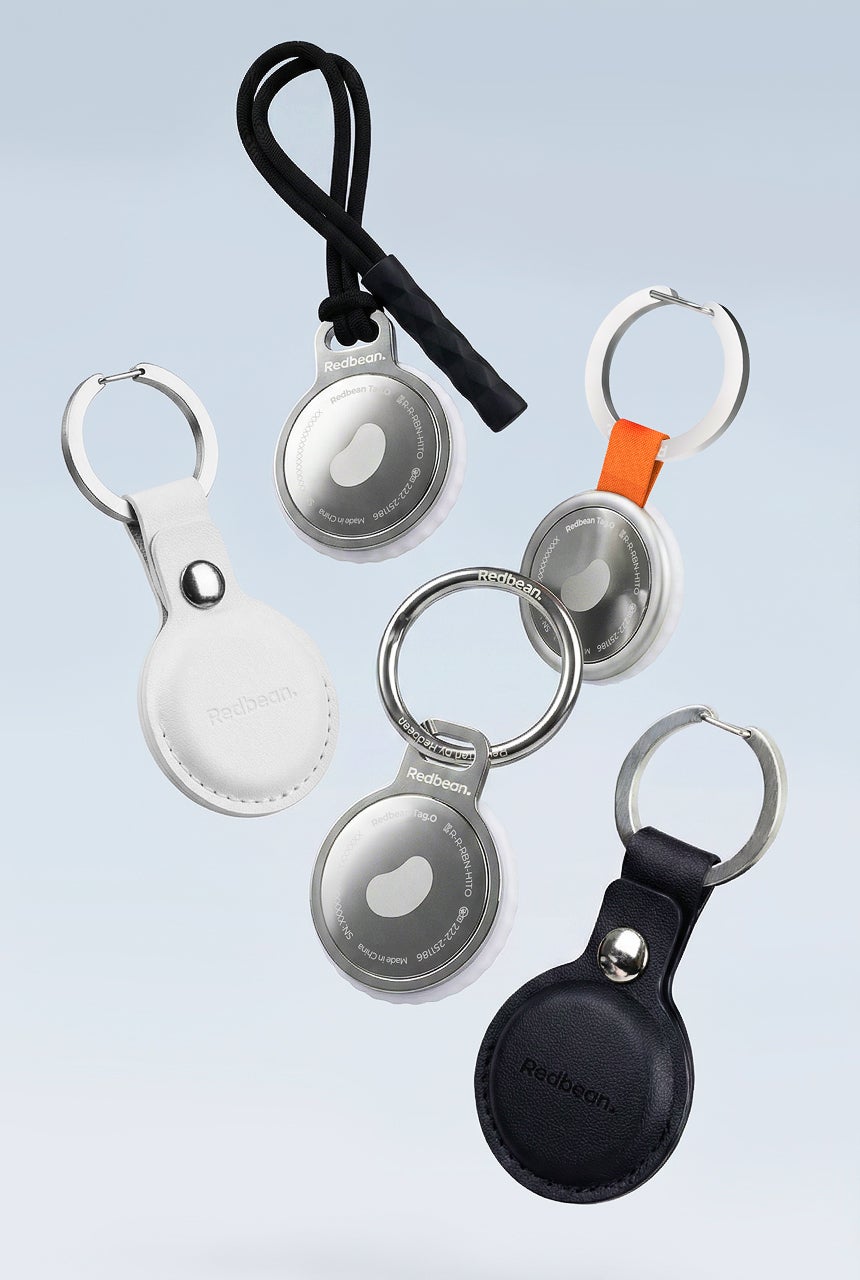
iPhone/Android両対応 位置追跡スマートタグRedbean Tag.O本プロジェクト終了まで残りわずかとなりました。本日は、Apple AirTagにもお使いいただけるアクセサリーのご紹介です。1番人気 | エコレザーケースクラシックデザインで、どんな鞄にも馴染みます。Tag.Oを丸ごと包み込むので保護という面でも大変優秀◎最強ミニマルデザイン | キーリング必要な要素だけを残し、“つける美しさ”を極めました。Tag.Oに嚙み合わせて取り付けるため一体感が生まれる、華奢なステンレスデザインが◎全面保護保護フィルム(表裏各1枚)付き。製品の保護はもちろん目印やステッカーを付ける工夫にも〇モードライク&馴染みのある安心感 | ストラップタイプ馴染みのあるストラップタイプは、柔らかで頑丈なファブリック素材で、持ち歩きはもちろん付け替える時にも、変わらない確かな安心感を与えます。ディテールの上品な仕上げは、まるでモードなアクセサリー◎全面保護保護フィルム(表裏各1枚)付き。製品の保護はもちろん、目印やステッカーを付ける工夫にも〇個性・ワインポイント好きにぴったり | ループタイプ他の一体型タイプと少し違い、Tag.Oを取り付ける部分は丸みを帯びたマットデザイン。オレンジのワンポイントカラーで、アクセサリーとしての楽しみを◎着脱が容易で、頑丈な丸型カラビナで使い勝手も抜群。全面保護保護フィルム(表裏各1枚)付き。製品の保護はもちろん、目印やステッカーを付ける工夫にも〇Redbean Tag.O鞄に、鍵に、スーツケースに。失いたくない大切な宝物をそっと守ります。本プロジェクト終了後は、一般販売のみとなります。この機会にぜひご検討くださいませ。Redbean
ご支援者の皆様、並びにコミュニティの皆様、Redbeanチームです。現在、9月中旬のお届けに向けて「Tag.O」の最終量産および厳格な検品プロセスが、順調かつ計画通りに進んでおります。到着を楽しみにお待ちいただいている皆様へ、心より感謝申し上げます。本日は、製品が手元に届くまでの時間をより深く楽しんでいただくために、私たちがなぜ「Tag.O」を作り、どのような思想で今後のプロダクトに向き合っているのか、ブランドの根幹にある「設計思想」と「製造の裏側」をお話しさせてください。■ 私たちが「機能の足し算」や「価格競争」に参加しない理由市場を見渡すと、1,000円前後の非常に安価なタグや、多機能さを謳うガジェットが溢れています。ボタンを増やし、LEDを光らせ、独自アプリのダウンロードを求め、価格の安さだけで注目を集めようとする構造です。しかし、Redbeanの哲学は正反対です。「No Extra, Just Re’d.(余計なものは足さない。必要な安心を、最も美しい形で。)」私たちが目指すのは、所有欲を煽る派手なガジェットではありません。日常の景観を乱さず、使っていることすら忘れさせ、いざという瞬間にだけ確実に機能する「ノイズのない道具」です。Tag.Oから専用アプリを排除し、Apple(探す)とGoogle(デバイスを探す)のOS標準インフラに直接統合させたのも。UWB(矢印誘導)による複雑な回路や不必要なボタンを引き算し、Apple純正の約1/2の価格帯と、お財布のカードポケットにすっきり収まる約9gの極薄フォルムを実現させたのも。すべては、皆様の日常から「手間・厚み・OSの縛り」という不快なノイズを引き算するための、必然的な設計選択でした。■ 現場からの裏話:手作業で行う「トリプルチェック」現在稼働している量産ラインでは、単に機械的な動作テストを行うだけではありません。Tag.Oは、日常の過酷な衝撃でカバーや電池が脱落しないよう、非常に気密性の高い「ツイスト・ロック構造」を採用しています。そのため検品現場では、専門のスタッフが1台ずつ手作業で以下のチェックを実施しています。 開閉トルクの確認:手のひらで圧力をかけた時だけ滑らかに回り、振動では絶対に緩まない噛み合わせ手応えのチェック。 Bluetooth応答精度の計測:OS標準ネットワークとの接続応答速度の個体差テスト。 外観の幾何学精度の検品:0.1mm単位の歪みや、ロゴ位置のズレがないかの目視確認。 「1,000台のうちの1台」であっても、手にしたお客様にとっては「唯一のTag.O」です。 大量生産のスピードを優先して品質を妥協することは、私たちの誇りが許しません。■ 1つのプロダクトで終わらない、RedbeanのこれからTag.Oは、私たちが日本市場で提案する「ストレスを引き算するエコシステム」の第一歩に過ぎません。私たちは現在、日常のあらゆるシーンから「無駄な動作」を排除するプロダクトラインナップの準備を着々と進めております。 ・直感的な書き心地を追求したスタイラスペン(H3PT / Pencil H1+) ・空間と美しく調和する次世代充電ソリューション(P1 QI2 / P2) 単発のヒットを狙うのではなく、皆様のデスクやバッグの中に「静かな自信」と「美しい統一感」をもたらすブランド資産を、ひとつひとつ丁寧に積み上げてまいります。最高のクオリティで皆様のお手元にお届けできるよう、引き続きチーム一丸となって最終工程を進めてまいります。到着まで、今しばらく楽しみにお待ちくださいませ。Rediscovered. Redefined. Redesigned.Redbean Japan







Redbean Japanさんへアンコール
