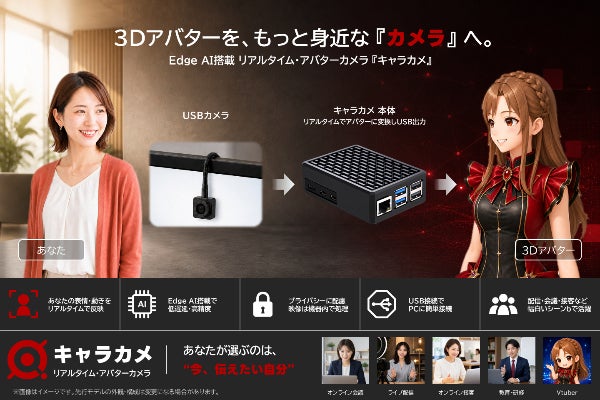
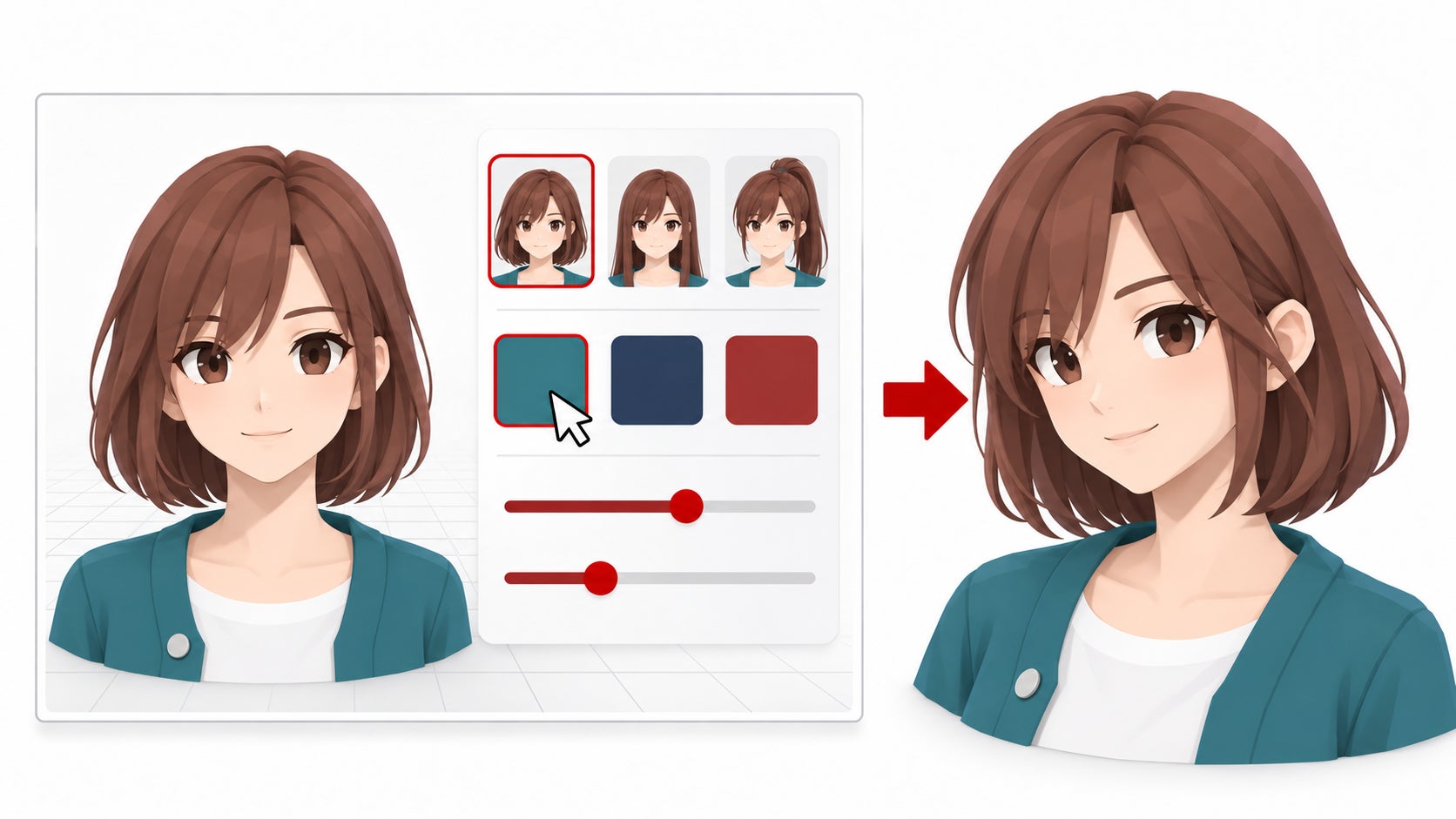
※説明用イメージです。実際のモデル・ソフト画面・生成結果を示すものではありません。
「髪型や服装も、自分好みにできたらいいな」
キャラカメ(仮)で使うVRM形式のアバターを用意する方法を、全3回でご紹介しています。最終回は「自分で作る」
自分で作るといっても、最初からすべてをモデリングする必要はありません。用意されたパーツを選び、少しずつ調整するところから始める方法があります。
■ まずはVRoid StudioからVRoid Studioは、アニメ調の3Dキャラクターを制作できる無料のソフトウェアです。髪型や顔、服装などを選び、形や色を調整しながら、自分らしいキャラクターを作れます。制作したモデルはVRM形式で書き出せます。
VRoid Studio 公式サイト
まずは好みの髪型と服装を選ぶところから。慣れてきたら瞳や服のデザインにも手を加えるなど、少しずつ自分らしさを足していく楽しみ方もできます。
■ もっと形から作り込みたい方へBlenderとVRM Add-onを組み合わせる方法もあります。VRM Add-onは、BlenderにVRMの読み込み・編集・書き出し機能を追加するツールです。こちらは形状や骨組み、表情などの設定も学びながら取り組む発展的な方法です。最初から選ぶ必要はありません。
VRM Add-on 開発元の案内
■ 作ったあとに確認したいこと追加で入手した衣装やテクスチャなどには、それぞれ利用条件があります。商用利用や改変、クレジット表記などを確認してください。
VRoid Studio ガイドライン
VRMを書き出したら、キャラカメで扱える形式やモデルの負荷、まばたき・口の動きなどの表情設定を確認します。VRM形式であれば、すべてのモデルがそのまま動くという意味ではありません。※画像は制作の流れを示すイメージで、実際のツール画面や制作結果ではありません。
髪型や服装にこだわりたい方、キャラクター制作そのものを楽しみたい方には、「自分で作る」という選択肢もあります。
■ 自分に合う方法から、始めてみる全3回で「探す」「AIで作る」「自分で作る」をご紹介しました。どれか一つが正解ではありません。まずは公開モデルを探してみる、作りたい姿が浮かんだら制作に挑戦する。自分に合った入口から始められます。
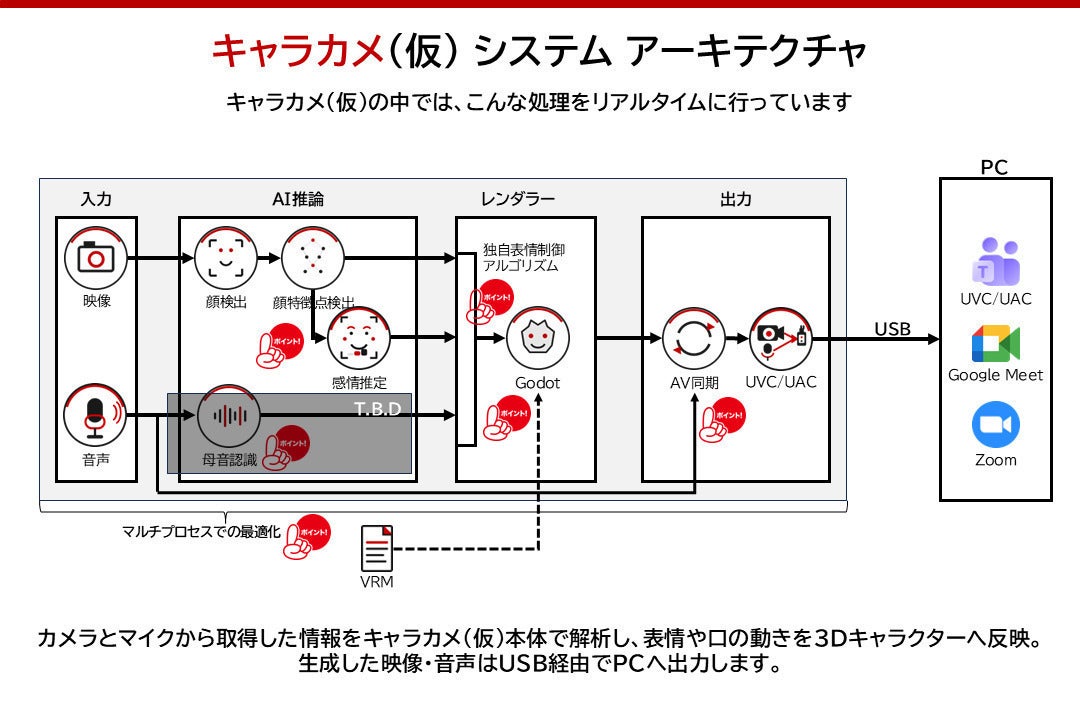
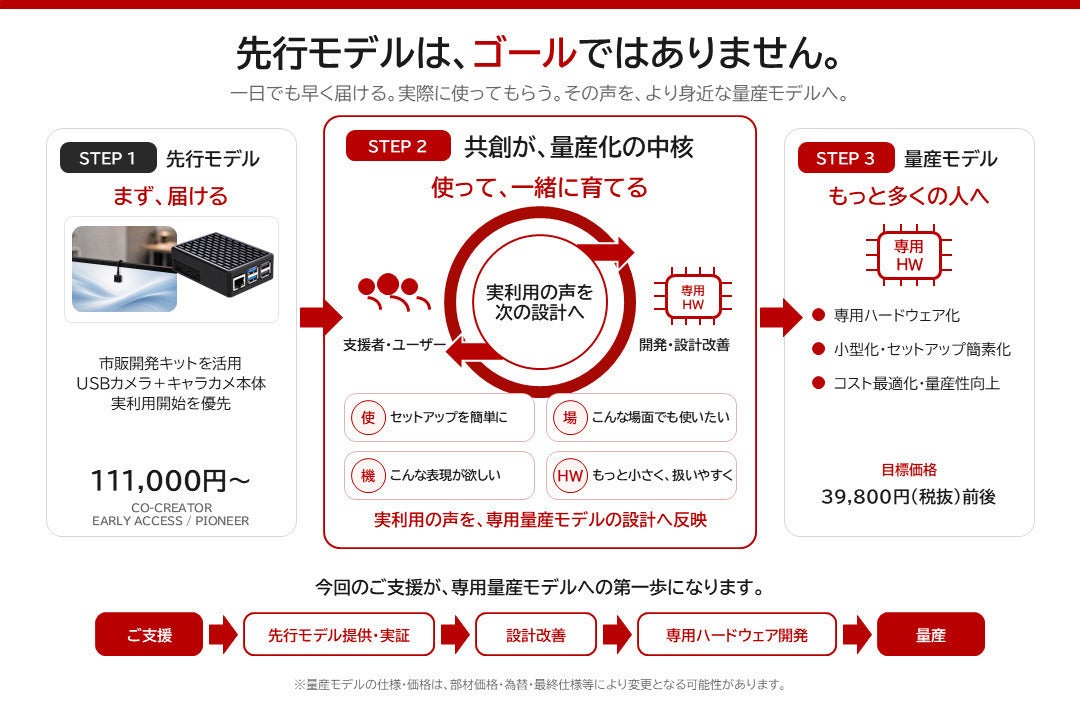
用意したVRMを、キャラカメで動かしてみる。3Dアバターを、もっと身近な『カメラ』へ
実際の使い心地が気になる方は、製品ページ上部の「キャラカメ体験会はこちら」から体験会の案内もご覧ください。