ご支援者の皆様、こんにちは。Redbeanチームです。
早期配送割リターンは無事にお届けが完了し、既にお手元に届いた方、そして到着を心待ちにされている方も多いかと存じます。
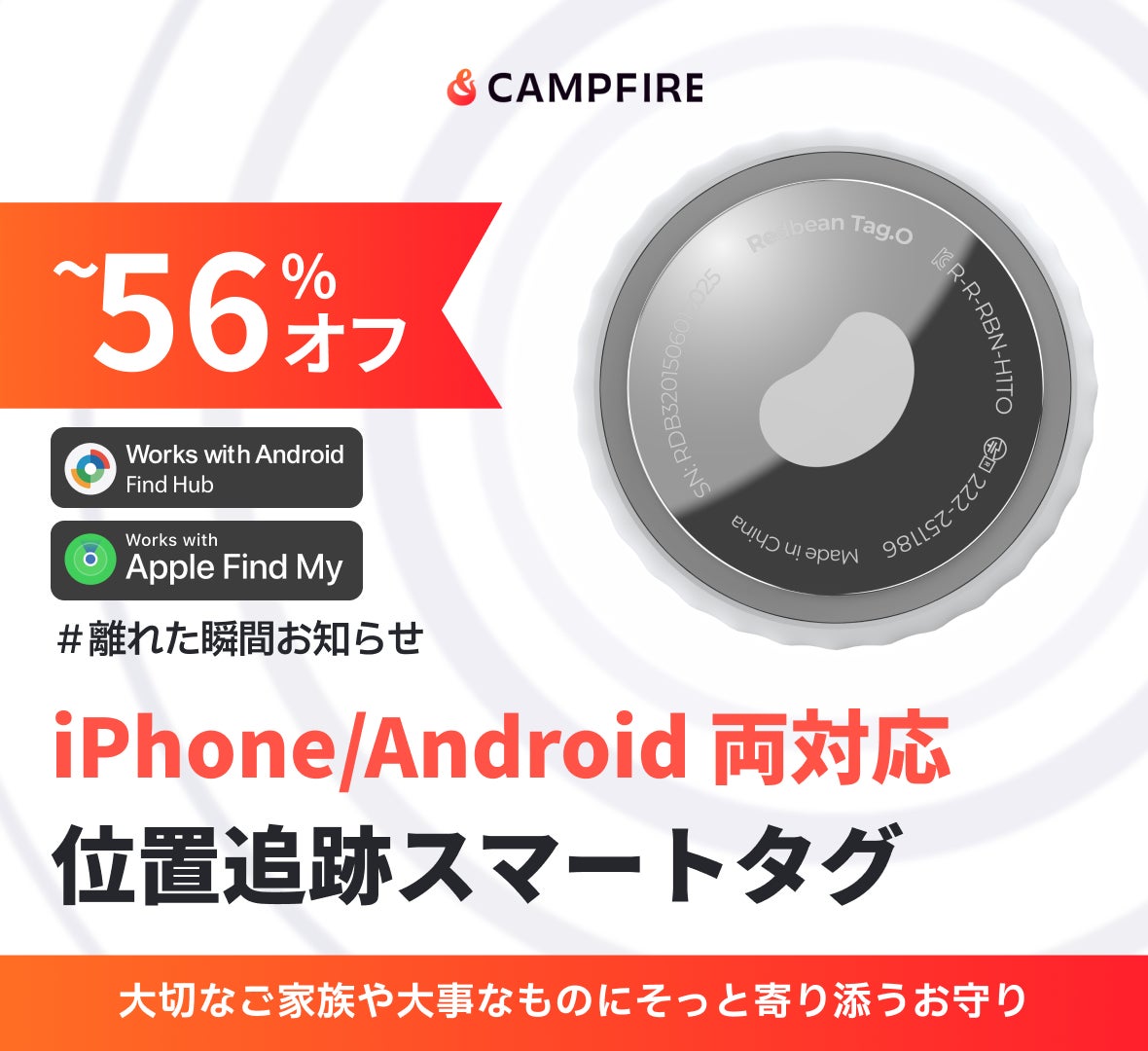
Tag.Oは、箱を開けたその瞬間から「準備のストレス(Extra)」を引き算するように設計されています。お手元に届いた際、迷わずスムーズに使い始めていただくための「3つのステップ」をご紹介いたします。
Step 1. 専用アプリの検索は不要です
製品が届いたら、まずスマートフォンをお手元にご用意ください。 新しいアプリをApp StoreやGoogle Playで検索してインストールする必要は一切ありません。
・iPhoneをお使いの方:標準アプリ「探す(Find My)」を開きます。
・Androidをお使いの方:標準機能「デバイスを探す(Find Hub)」を開きます。
いつもの画面を開くだけで、準備の8割は完了しています。
Step 2. 絶縁シートを抜き、画面の案内に従うだけ
Tag.O本体の絶縁シートを引き抜くと電源が入ります。
・iPhone:「探す」アプリ内の「もちものを追加」>「その他の対応もちもの」を選択すると、画面上にTag.Oが検出されます。
・Android:Tag.Oをスマートフォンに近づけると、画面下部にポップアップ(Fast Pair)が表示されます。表示されない場合は「デバイスを探す」アプリからデバイスを追加してください。
名前(例:「お財布」「車の鍵」)とお好みのアイコンを設定すれば、世界約60億台のネットワークとの接続が完了します。
Step 3. まずは一度、部屋の中で「音」を鳴らしてみてください
設定が完了したら、ぜひ一度アプリから「サウンドを再生」をタップしてみてください。
室内でもしっかり聞こえる最大77dBのアラーム音が響きます。 「どこに置いたっけ?」と部屋を探し回る時間や、焦ってバッグの底をさぐるストレスが、この音ひとつで日常から消え去る感覚を、ぜひご体験ください。
※万が一、接続に迷った時は
Tag.OはGoogleおよびAppleの公式インフラと直接同期するため、端末側の位置情報設定やBluetooth設定に依存する場合がございます。
「ポップアップが出ない」「アプリに表示されない」といった場合は、製品の不具合ではなく、端末側の権限設定を最適化することで解決することがほとんどです。
以下の公式Webマニュアルにて、写真付きの手動設定手順をまとめておりますので、あわせてご活用ください。
▼ Tag.O 公式Webマニュアル
https://jp.redbean.company/manual_tago
ご支援いただいた皆様の日常に、Tag.Oという「静かな安心」が溶け込んでいくことを、チーム一同心より願っております。
到着後のご感想や、実際の活用シーンなども、ぜひ活動報告のコメント欄やSNS等でお寄せいただけますと幸いです。
Rediscovered. Redefined. Redesigned.
Redbean Japan