3Dアバターを、もっと身近な「カメラ」へ。キャラカメ(仮)

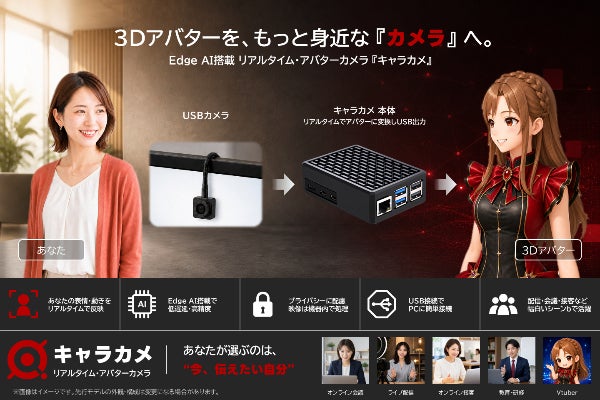
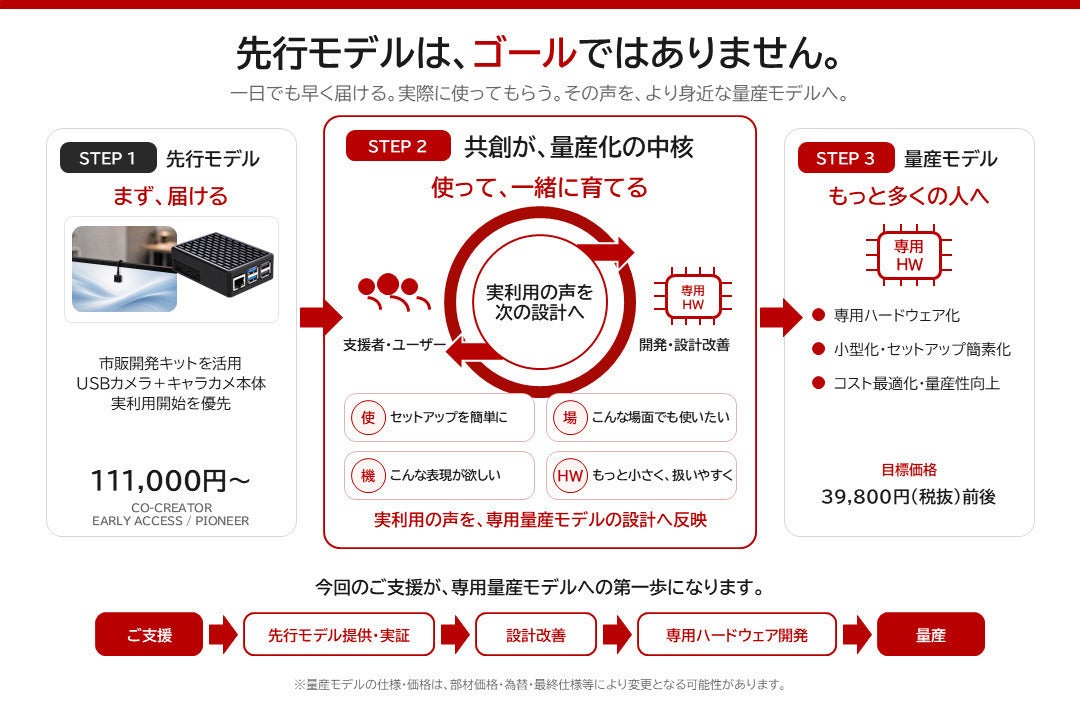
高性能PCや複数ソフトなしで、もっと手軽に3Dアバターを。顔や表情をリアルタイムに認識し、3DキャラクターとしてUSBカメラ出力する「キャラカメ(仮)」。先行モデルをいち早く届け、皆さまの声とともに目標価格39,800円(税抜)前後の量産モデルを目指します。

現在の支援総額

9,900円

0%

目標金額は1,000,000円

支援者数

3人

募集終了まで残り

24日

3Dアバターを、もっと身近な「カメラ」へ。キャラカメ(仮)

現在の支援総額

9,900円

0%達成

あと 24日

目標金額1,000,000円

支援者数3人

高性能PCや複数ソフトなしで、もっと手軽に3Dアバターを。顔や表情をリアルタイムに認識し、3DキャラクターとしてUSBカメラ出力する「キャラカメ(仮)」。先行モデルをいち早く届け、皆さまの声とともに目標価格39,800円(税抜)前後の量産モデルを目指します。

展示会場には営業担当者が残り、説明員は社内から座って来場者に応対する。今回は、出張や立ち続ける負担を抑える、キャラカメ(仮)の活用イメージをご紹介します。担当者が交代しても、案内役のキャラクターは同じ姿に。通話ツールを併用し、人が説明する構成です。自動回答や会場の完全無人化を示すものではありません。※AI生成の静止画を使用した利用イメージです。実機映像・登場キャラクターの実機対応を示すものではありません。


好きな作品の投稿でつながった仲間と、キャラクターの姿で会話する。いつものアイコンに表情を添えて、「好き」や「うれしい」を伝え合う。今回は、3人の趣味仲間によるキャラカメ(仮)の活用イメージをご紹介します。通話ツールを併用し、各自がキャラカメを使用する想定です。※AI生成の静止画を使用した利用イメージです。実機映像・登場キャラクターの実機対応を示すものではありません。


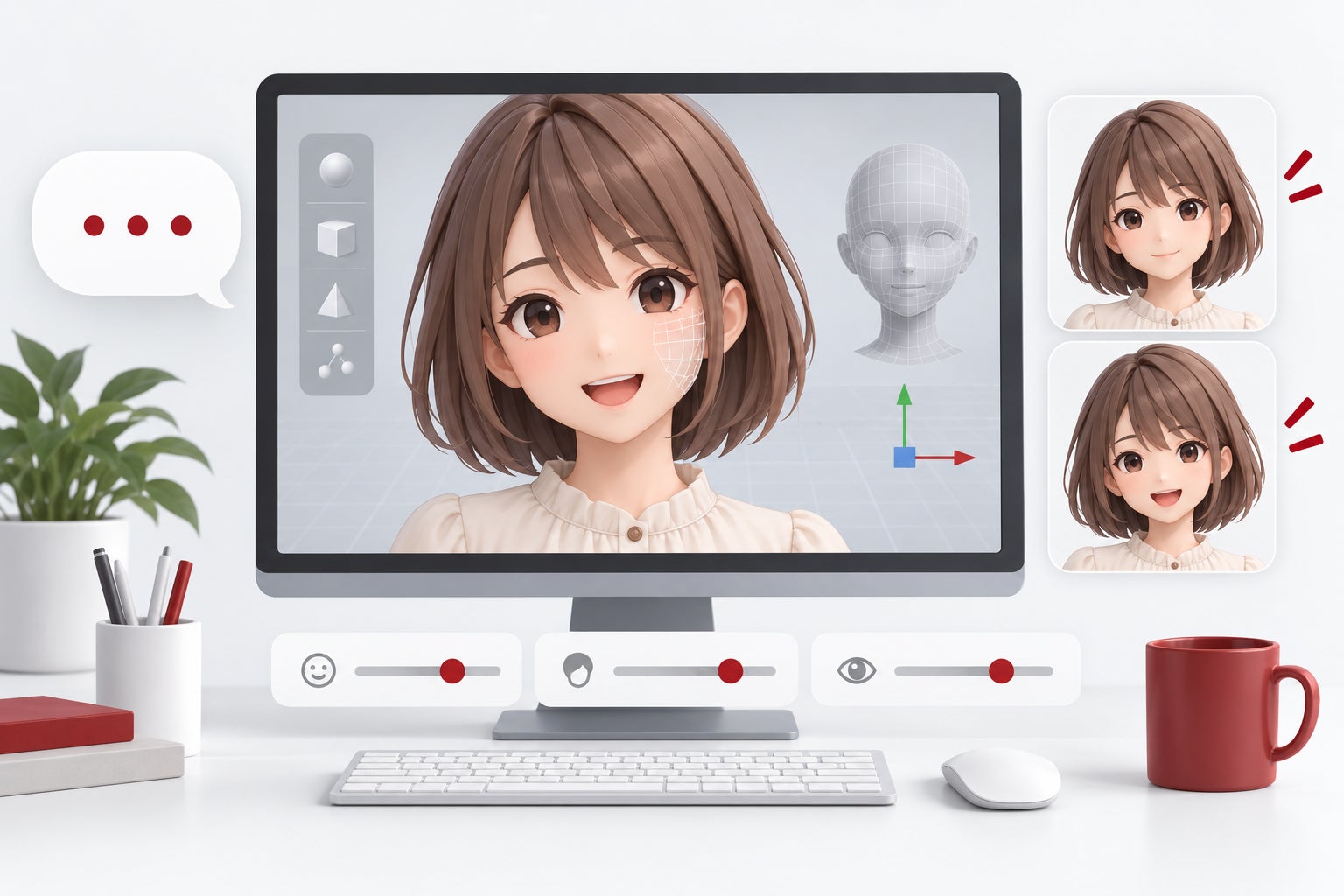
※説明用イメージです。実際のモデル・ソフト画面・生成結果を示すものではありません。VRMを「探す・AIで作る・自分で作る」と紹介してきた全3回シリーズ。今回は番外編として、用意したアバターの表情を、自分好みに調整する方法をご紹介します。「もう少し笑顔を分かりやすくしたい」「困った表情を、少しやわらかくしたい」改変が認められたモデルなら、そんな希望に合わせて表情を調整する楽しみ方もあります。当社では、ご提供いただいた3DデータをVRM化する制作の中で、CodexとBlender、Unityなどを使い、表情を作成・調整しました。希望を言葉で伝え、CodexがBlenderやスクリプトを用いて調整案を作成。比較画像を確認しながら、修正を重ねていきます。たとえば「もう少し笑顔を分かりやすく」という希望に対して、口角や目元の変化を調整する、といった進め方です。ただし、一言で必ず理想どおりに完成するわけではありません。モデルの構造によって調整できる範囲は異なります。表情の見え方だけでなく、まばたきや口の動きが崩れないか、利用先で正しく動くかを確かめることも大切です。これはキャラカメ本体の自動調整機能ではなく、PC上で行うアバターの制作・調整方法のご紹介です。改変・商用利用などの利用条件を確認し、元のデータは残したうえで作業します。制作事例の詳細は、当社サイトをご覧ください。3Dデータを表情付きVRMへ ― 当社の検証事例用意するだけでなく、表情にも少し、自分らしさを。3Dアバターを、もっと身近な『カメラ』へキャラカメ(仮)の製品情報CAMPFIREプロジェクト


役を演じながら仲間と物語を進める「テーブルトークRPG(TRPG)」。キャラクターの姿でセリフを話し、仲間の返事に笑顔を返す。そんなキャラカメ(仮)の活用イメージをご紹介します。ゲーム用・通話ツールを併用し、プレイヤー本人が会話する想定です。※AI生成の静止画を使用した利用イメージです。実機映像・登場キャラクターの実機対応を示すものではありません。


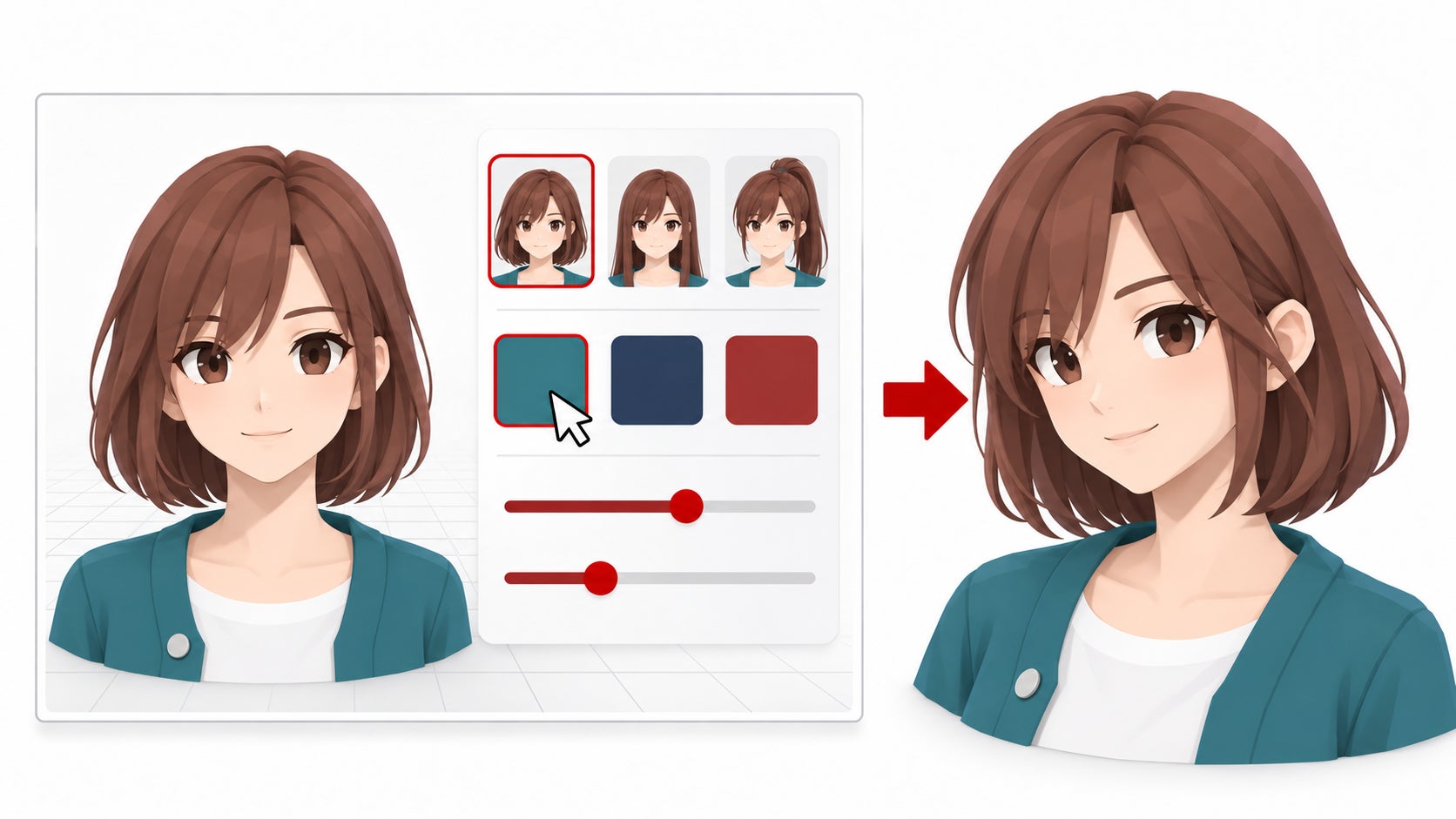
※説明用イメージです。実際のモデル・ソフト画面・生成結果を示すものではありません。「髪型や服装も、自分好みにできたらいいな」キャラカメ(仮)で使うVRM形式のアバターを用意する方法を、全3回でご紹介しています。最終回は「自分で作る」自分で作るといっても、最初からすべてをモデリングする必要はありません。用意されたパーツを選び、少しずつ調整するところから始める方法があります。■ まずはVRoid StudioからVRoid Studioは、アニメ調の3Dキャラクターを制作できる無料のソフトウェアです。髪型や顔、服装などを選び、形や色を調整しながら、自分らしいキャラクターを作れます。制作したモデルはVRM形式で書き出せます。VRoid Studio 公式サイトまずは好みの髪型と服装を選ぶところから。慣れてきたら瞳や服のデザインにも手を加えるなど、少しずつ自分らしさを足していく楽しみ方もできます。■ もっと形から作り込みたい方へBlenderとVRM Add-onを組み合わせる方法もあります。VRM Add-onは、BlenderにVRMの読み込み・編集・書き出し機能を追加するツールです。こちらは形状や骨組み、表情などの設定も学びながら取り組む発展的な方法です。最初から選ぶ必要はありません。VRM Add-on 開発元の案内■ 作ったあとに確認したいこと追加で入手した衣装やテクスチャなどには、それぞれ利用条件があります。商用利用や改変、クレジット表記などを確認してください。VRoid Studio ガイドラインVRMを書き出したら、キャラカメで扱える形式やモデルの負荷、まばたき・口の動きなどの表情設定を確認します。VRM形式であれば、すべてのモデルがそのまま動くという意味ではありません。※画像は制作の流れを示すイメージで、実際のツール画面や制作結果ではありません。髪型や服装にこだわりたい方、キャラクター制作そのものを楽しみたい方には、「自分で作る」という選択肢もあります。■ 自分に合う方法から、始めてみる全3回で「探す」「AIで作る」「自分で作る」をご紹介しました。どれか一つが正解ではありません。まずは公開モデルを探してみる、作りたい姿が浮かんだら制作に挑戦する。自分に合った入口から始められます。用意したVRMを、キャラカメで動かしてみる。3Dアバターを、もっと身近な『カメラ』へキャラカメ(仮)の製品情報CAMPFIREプロジェクト実際の使い心地が気になる方は、製品ページ上部の「キャラカメ体験会はこちら」から体験会の案内もご覧ください。


新しいアイデアや挑戦を、アプリで見つけるcampfireにアプリが登場しました!
App Storeからダウンロード Google Playで手に入れよう
スマートフォンでQRコードを読み取って、アプリをダウンロード!